블로그
아이폰 eSIM(이심) 단말기 정보 등록 방법
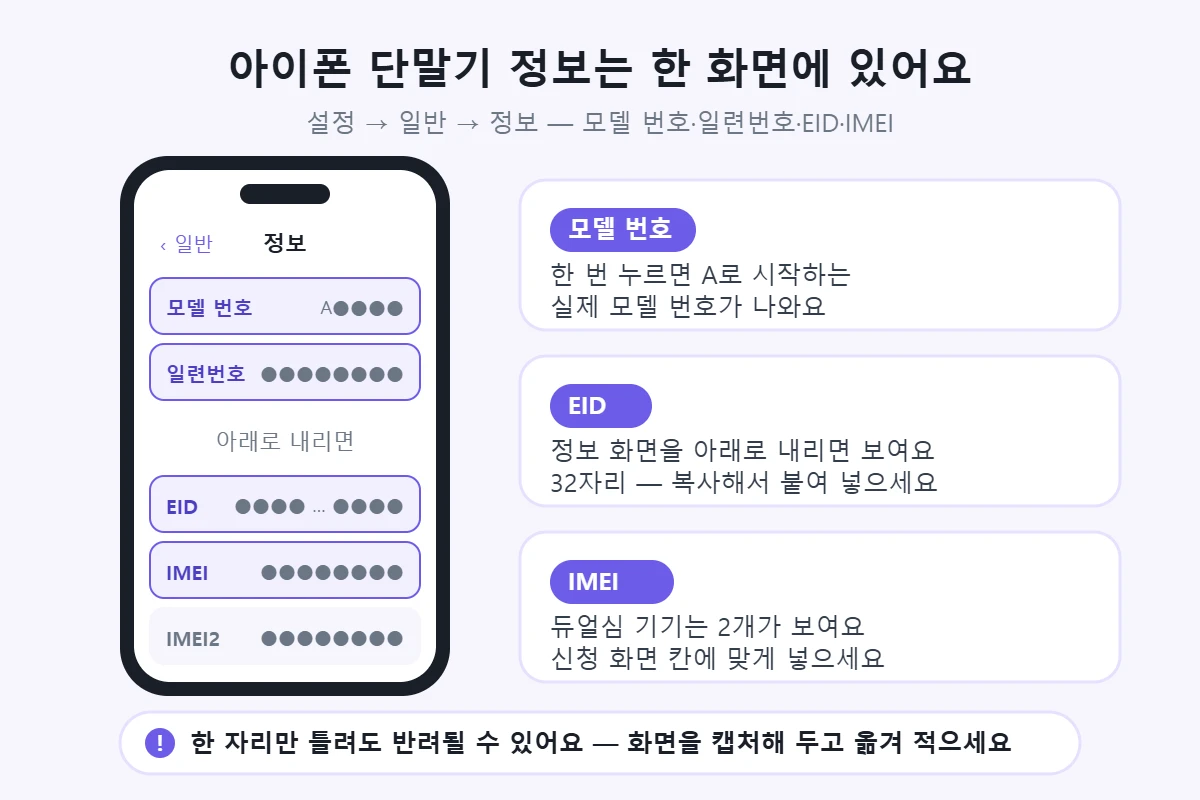
2026.05.09아이폰으로 eSIM 개통을 신청하는데 단말기 정보를 어디서 찾아야 할지 막혔다면, 한 화면에서 다 확인할 수 있어요. 설정 → 일반 → 정보 화면에서 모델 번호, 일련번호, EID, IMEI를 모두 볼 수 있습니다. 특히 EID는 32자리를 정확히 옮겨 적어야 개통 오류가 나지 않아요.
항목별로 어디를 보면 되나요?
| 구분 | 내용 |
|---|---|
| 단말 모델명 | 정보 화면의 ‘모델 번호’를 한 번 누르면 A로 시작하는 실제 모델 번호가 나와요. 이 번호를 그대로 쓰면 됩니다. |
| 일련번호 | 같은 화면의 ‘일련번호’ 항목에서 확인해요. |
| EID(32자리) | 정보 화면을 아래로 내리면 보여요. 기종에 따라 표시 위치가 조금 다를 수 있으니 화면 끝까지 확인해 주세요. |
| IMEI | 정보 화면의 IMEI 항목에서 확인해요. 듀얼심 기기는 IMEI가 2개 표시돼요. |
입력할 때 실수하기 쉬운 부분
EID와 IMEI는 숫자가 길어서 한 자리만 틀려도 개통이 실패하거나 늦어질 수 있어요. 화면을 캡처해 두고 복사·붙여넣기로 입력하는 것을 추천합니다.
‘등록되지 않은 단말기’로 나오거나 반려가 반복되면
| 구분 | 내용 |
|---|---|
| EID | 32자리 중 한 자리만 빠져도 반려돼요. 직접 치지 말고 복사해서 붙여 넣으세요. |
| IMEI | 두 개 표시되는 기종은 신청 화면이 요구하는 칸에 맞게 IMEI1·IMEI2를 넣으세요. 두 번호를 바꿔 넣어서 통과되는 경우도 있어요. |
| 함께 묻는 항목 | 할부를 다 냈는지, 자급제폰·리퍼폰인지도 신청 화면에서 물어요. 미리 확인해 두세요. |
모두 맞게 넣었는데도 같은 문구가 나오면 화면에 뜬 문구만 카카오 상담으로 알려 주세요.
모델명 입력 형식이 헷갈리면 아이폰 eSIM 모델명 입력 방법을 참고해 주세요.
정보를 다 확인했다면
신청 화면의 입력 안내는 eSIM 개통 페이지에 정리되어 있어요.
내 기기가 선불 eSIM을 지원하는지부터 확인하려면 선불 eSIM 가능 통신사·기종을 봐 주세요. 갤럭시라면 갤럭시 eSIM 단말기 정보 등록 방법이 따로 있어요.
정보를 찾았는데도 입력 단계에서 막히면 오류 화면을 캡처해 카카오 상담으로 보내 주세요.

성소선불폰
✔ 카톡: 성소선불폰 ✔ 매일 돈버는 선불생활 ✔ 통신 하나 제대로 해결해주는 곳, 생각보다 많지 않습니다. ✔ 미납·본인인증처럼 개통이 막힌 상황도 먼저 상태를 확인하고 가능한 방법을 안내합니다. ✔ 현재 상황에 맞는 선불·유심·eSIM 등 가능한 통신 방법을 과장 없이 정리해드립니다.


